QuickVPN在谷歌Pixel上的使用指南
作为一款完全免费的VPN工具,QuickVPN凭借其无限流量和覆盖全球14个国家15个节点的优势,赢得了超过1000万用户的信赖。尤其是由韩国Lipisoft开发,QuickVPN采用AES加密技术,保障用户数据安全。本文将结合谷歌Pixel手机的使用环境,详细介绍QuickVPN的安装、配置和实用技巧,帮助你轻松体验安全自由的网络环境。
一、QuickVPN在谷歌Pixel上的安装步骤
谷歌Pixel手机基于原生Android系统,安装QuickVPN非常简便。具体流程如下:
- 打开Google Play商店,搜索“QuickVPN”,确保下载由韩国Lipisoft官方发布的版本。
- 点击“安装”,等待应用下载并自动完成安装。
- 首次启动QuickVPN时,应用会请求建立VPN连接权限,点击“允许”以确保正常工作。
- 注册账户(可选)或直接使用免费服务,无需填写信用卡任何信息。
安装完成后,你就可以开始选择服务器节点进行连接了。
二、如何高效配置QuickVPN保证稳定安全
QuickVPN支持15个节点,分布在14个国家。针对谷歌Pixel的使用环境,建议注意以下几点:
- 选择靠近的节点:以保证较低延迟和更快速度。例如中国用户连接日本、韩国节点体验更佳。
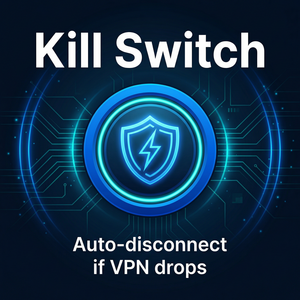
- 开启自动重连功能:保持网络切换时VPN连接持续稳定,避免断线造成隐私泄露。
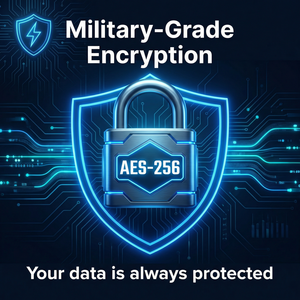
- 确认AES加密开启:QuickVPN默认启用AES 256位加密,确保数据传输安全,无需额外设置。
- 关闭后台电池优化限制:在Pixel设置中找到QuickVPN应用,允许其在后台运行,避免断线。
此外,建议在使用公共Wi-Fi时优先启动QuickVPN,防止数据被劫持。
三、实用技巧及常见问题解决
在谷歌Pixel上使用QuickVPN时,可能会遇到以下情况及解决方案:
- 连接失败或速度慢:尝试切换不同节点,避开高峰期,也可重启应用或手机。
- 应用无法启动VPN权限:检查系统VPN权限设置,确保QuickVPN拥有建立VPN连接的权限。
- 电池消耗较大:QuickVPN运行时确实会增加电量消耗,建议使用时注意电池状态,非必要时关闭。
通过合理调整节点和后台权限设置,QuickVPN在Pixel手机上能达到流畅且安全的使用体验。
总的来说,QuickVPN以其免费且无限流量的优势,加上覆盖全球多节点和AES加密技术,是谷歌Pixel用户实现安全匿名访问互联网的理想选择。想要立即体验,可以访问官方页面了解更多信息:QuickVPN官方网站。
```