QuickVPN在VirtualBox中的使用经验分享
作为一名网络安全爱好者,我经常在VirtualBox中运行各种虚拟机进行测试和学习。但虚拟机环境下的网络安全和隐私保护一直是个挑战。最近我开始尝试使用QuickVPN,这款由韩国Lipisoft开发的完全免费的VPN工具,提供14国15节点支持和AES加密,且不限流量,对提升虚拟机的网络安全性帮助很大。下面我结合自己的踩坑经历,分享如何在VirtualBox中顺利使用QuickVPN的实操经验。
一、QuickVPN在VirtualBox中的基本配置
在虚拟机中使用VPN,最关键是网络适配器的设置。这里建议使用VirtualBox的“桥接网络”模式,这样虚拟机能和宿主机处于同一局域网,方便QuickVPN进行连接。具体步骤:
- 启动VirtualBox,进入虚拟机设置。
- 点击“网络”,选择“桥接网卡”,指定你当前的物理网络适配器。
- 启动虚拟机,进入系统后安装QuickVPN客户端。
- 登录QuickVPN,选择合适的节点连接,建议首次使用时选择距离较近的韩国或日本节点,以保证速度和稳定性。
完成后,你的虚拟机就拥有了QuickVPN的加密通道,所有流量都会经过VPN服务器,实现安全通信。
二、使用过程中遇到的主要问题及解决方案
虽然QuickVPN操作简单,但我在虚拟机环境下遇到几个坑,分享给大家避免重复走弯路:
- 虚拟机无法连接VPN:开始时我设的是NAT网络,QuickVPN启动后提示无法连接。原因是NAT限制了端口和协议的转发,改成桥接网络后问题迎刃而解。
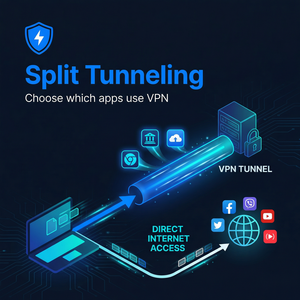
- 连接VPN后无法访问局域网资源:开启QuickVPN后,虚拟机访问宿主机共享文件夹失败。解决方法是在QuickVPN设置里允许局域网访问,或者关闭“强制所有流量走VPN”的选项,保证局域网流量不经过VPN隧道。
- VPN节点选择和速度问题:QuickVPN提供了多达15个节点,但部分节点在虚拟机下表现不佳,连接不稳定。我个人推荐优先使用韩国和新加坡节点,体验顺畅且稳定。
三、实用建议与总结
通过这段时间的使用,我发现QuickVPN在VirtualBox虚拟机中表现出色,尤其是它的无限流量和AES加密技术,对于做网络调试、抓包分析的同学非常友好。几点建议给大家:
- 虚拟机网络模式优先选择桥接网络,确保VPN客户端能够正常建立连接。
- 安装最新版本的QuickVPN客户端,官方维护频繁,兼容性和安全性更有保障。
- 合理选择节点,避开高峰期和远距离节点,提升连接速度和稳定性。
- 遇到访问局域网资源问题时,调整VPN客户端设置,确保局域网流量不被阻断。
总的来说,QuickVPN是虚拟机用户非常值得尝试的免费VPN解决方案,特别适合那些对网络安全有较高要求且预算有限的朋友。
想要了解更多关于QuickVPN的信息,推荐访问QuickVPN官方网站,这里有最新的客户端下载和节点详情。